


Edición de texto y foto
1. Primero creamos un documento nuevo (ctrol+n), con el tamaño que deseemos, Ej (350 px – 150 px). En la opción Modo de color ponemos (escala de grises), sino, podemos crear un documento nuevo normal con Modo de color (RGB), y luego después de creado vamos al menú Imagen + Modo + escala de grises.
2. Escribimos el texto al cual le vamos a dar este efecto, lo podemos crear con la herramienta texto horizontal de la barra de herramientas (T), Ej: (Fuego). “Tenemos que asegurarnos de escribir el texto en color negro”.

4. Después de haber acoplado las capas, vamos a invertir los colores (Imagen + Ajuste + Invertir) o (Ctrol+I).

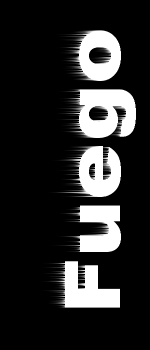
5. Ahora rotamos el lienzo 90º hacia la izquierda (Imagen + Rotar lienzo + 90o ACD).
6. Esto lo hacemos para aplicar un filtro (viento)_ (Filtro + Estilizar + Viento…)y
presionamos ok, este efecto se lo podemos aplicar dos o tres veces, a
gusto, podemos para eso repetir lo anterior o presionar simplemente (Ctrol+f).
 ----
---- ----
----
7. Volvemos a rotar el lienzo (Imagen + Rotar lienzo + 90o AC).

8. Luego, para dar la apariencia de fuego, volvemos a aplicar otro filtro (Rizo)_(Filtro + Distorsionar + Rizo…), el valor se lo damos a gusto.
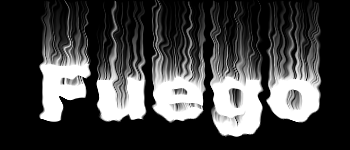
9. Después le aplicamos el modo de color indexado (Imagen + Modo + color indexa).
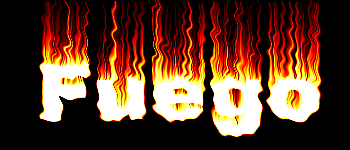
10. Por ultimo, le damos el color con la apariencia de fuego, para eso en (Imagen + Modo + Tabla de colores) le aplicamos en la opción Tabla: (cuerpo negro).


EDICIÓN DE FOTOS, LETRAS, IMÁGENES DE CUALQUIER TIPO Y CREACIÓN DE UNA IMAGEN AUTENTICA, E INNOVADORA...
ResponderEliminar